GFast 安装说明
本文档介绍 GFast 项目的两种安装方式:Web 安装向导(推荐) 与 手工安装,以及前端项目的配置与启动。
一、环境要求
| 组件 | 要求 | 说明 |
|---|---|---|
| Go | 1.25+ | 编译运行后端(go.mod 为准) |
| 数据库 | MySQL 5.7+ 或 PostgreSQL 12+ | 二选一;不支持达梦(安装器已移除) |
| Redis | 任意稳定版本 | 仅缓存模式选择 Redis 时需要 |
| Node.js | 18+ | 前端开发/构建 |
| pnpm | 8+ | 前端包管理器(也支持 npm/cnpm/yarn,admin-ui 使用 pnpm-lock.yaml,推荐 pnpm) |
二、方式一:Web 安装向导(推荐)
安装器是一个独立于主程序的 Web 程序(install/install.go),通过浏览器分步完成全部配置。
1. 启动安装器
# 必须在项目根目录(gfast-v34/)下运行
# 先安装依赖
go mod tidy
# 运行安装程序
go run ./install
支持的可选参数:
go run ./install -addr 127.0.0.1:8890 -config manifest/config/config.yaml -no-open| 参数 | 默认值 | 说明 |
|---|---|---|
-addr |
127.0.0.1:8890 |
安装器监听地址(仅本机访问,不暴露外网) |
-config |
manifest/config/config.yaml |
项目配置文件路径 |
-no-open |
关闭 | 加上后不自动打开浏览器 |
启动后自动打开浏览器访问安装页面(如 http://127.0.0.1:8890)。
config.yaml 自动生成:
manifest/config/config.yaml被 git 忽略,从 git 拉取的项目只有模板config.yaml.bak。安装器启动时检测到config.yaml不存在,会自动从模板复制创建,无需手工操作。
2. 六步配置说明
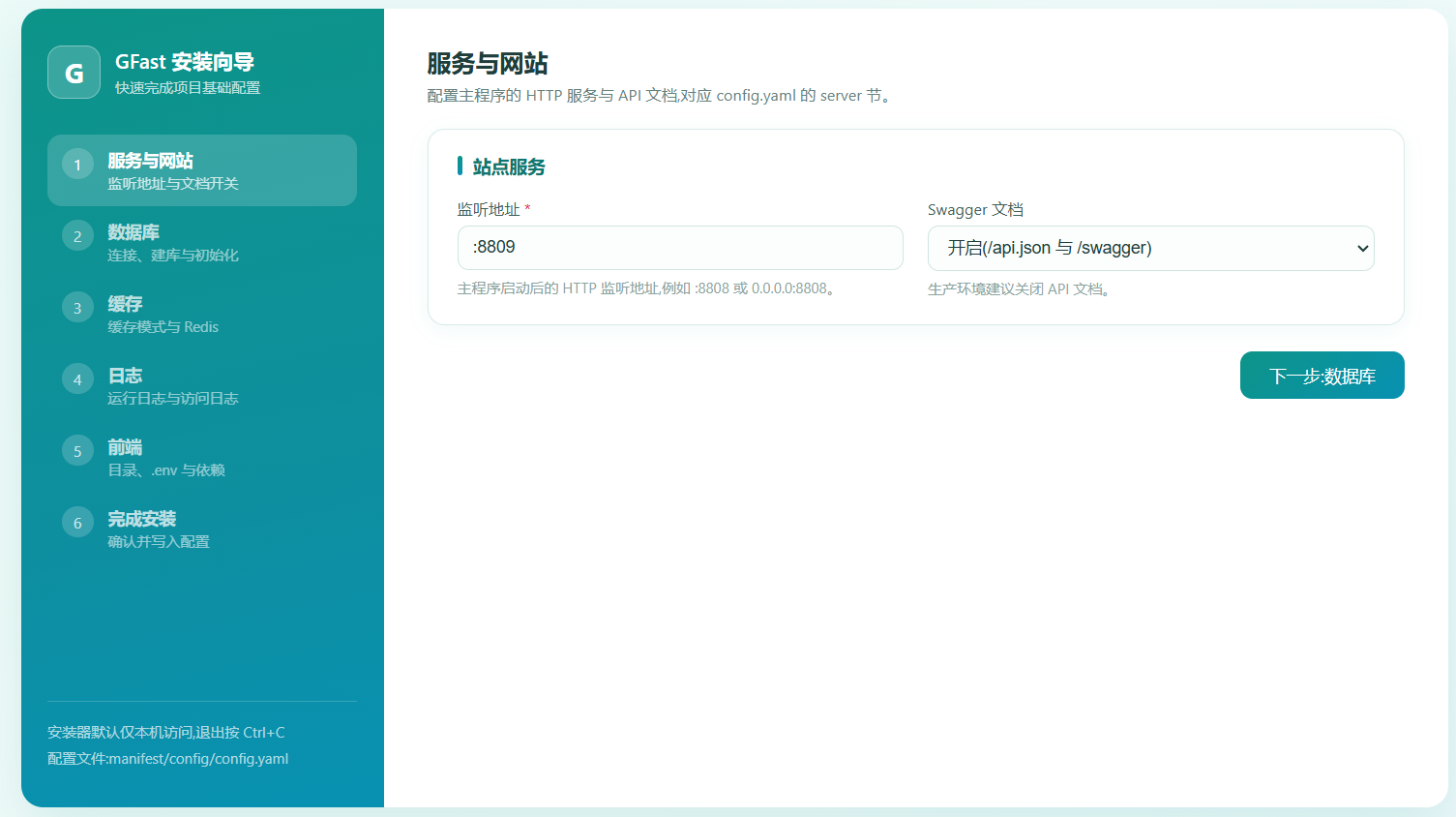
第 1 步:服务与网站(对应 server 节)
- 监听地址:主程序 HTTP 端口,如
:8808 - Swagger 文档:开启写入
/api.json与/swagger,生产建议关闭
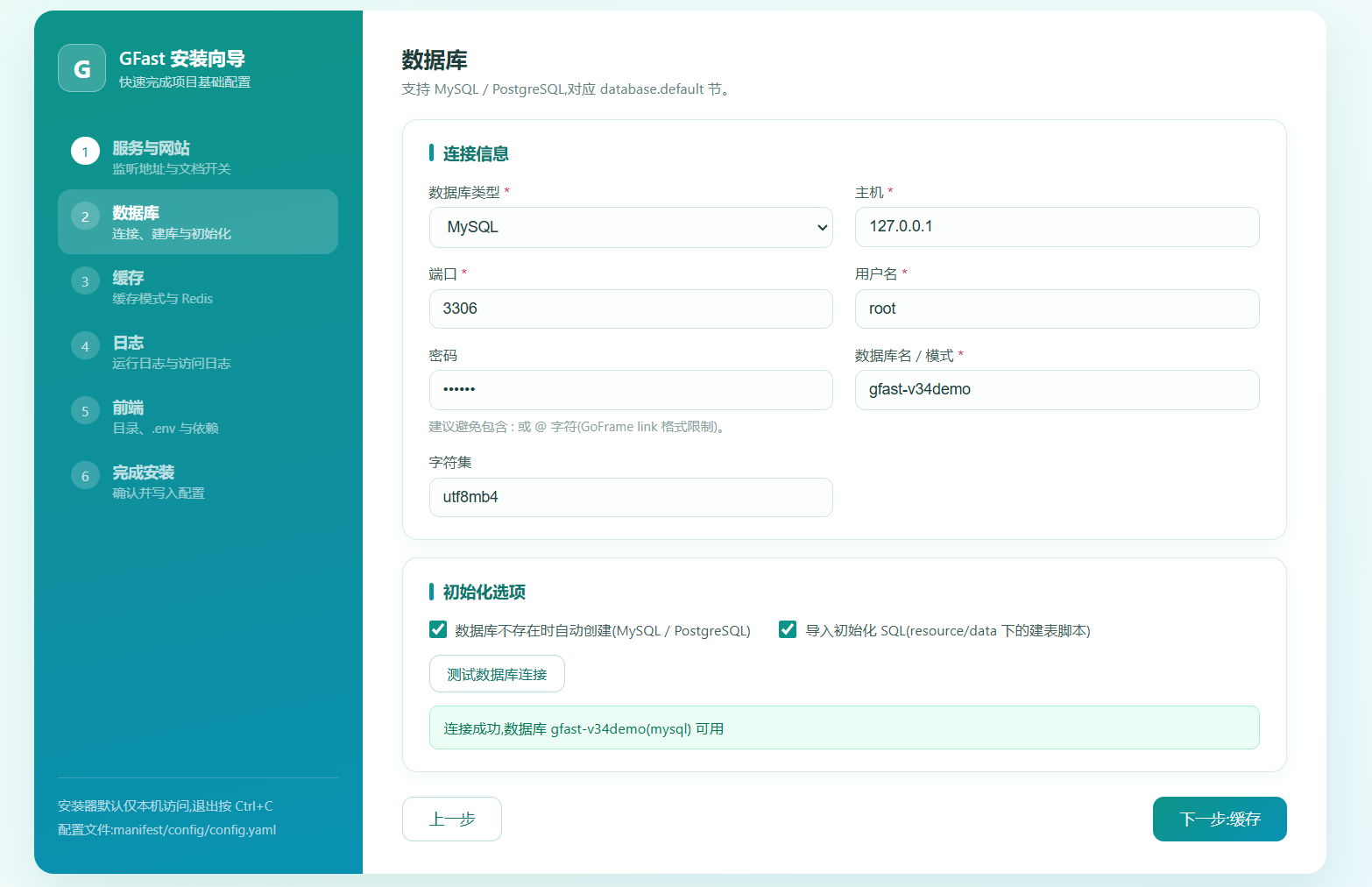
第 2 步:数据库(对应 database.default 节)
- 类型:MySQL / PostgreSQL
- 填写主机、端口(自动带默认值 3306 / 5432)、账号、密码、库名、字符集
- 测试连接:验证账号密码与网络连通性
- 自动创建数据库:库不存在时执行
CREATE DATABASE(MySQL 检查information_schema,PostgreSQL 连接postgres库检查pg_database) - 导入初始化 SQL(可选):自动执行
resource/data/gfast-v34.sql(MySQL)或resource/data/gfast-v34-pg.sql(PostgreSQL)建表脚本
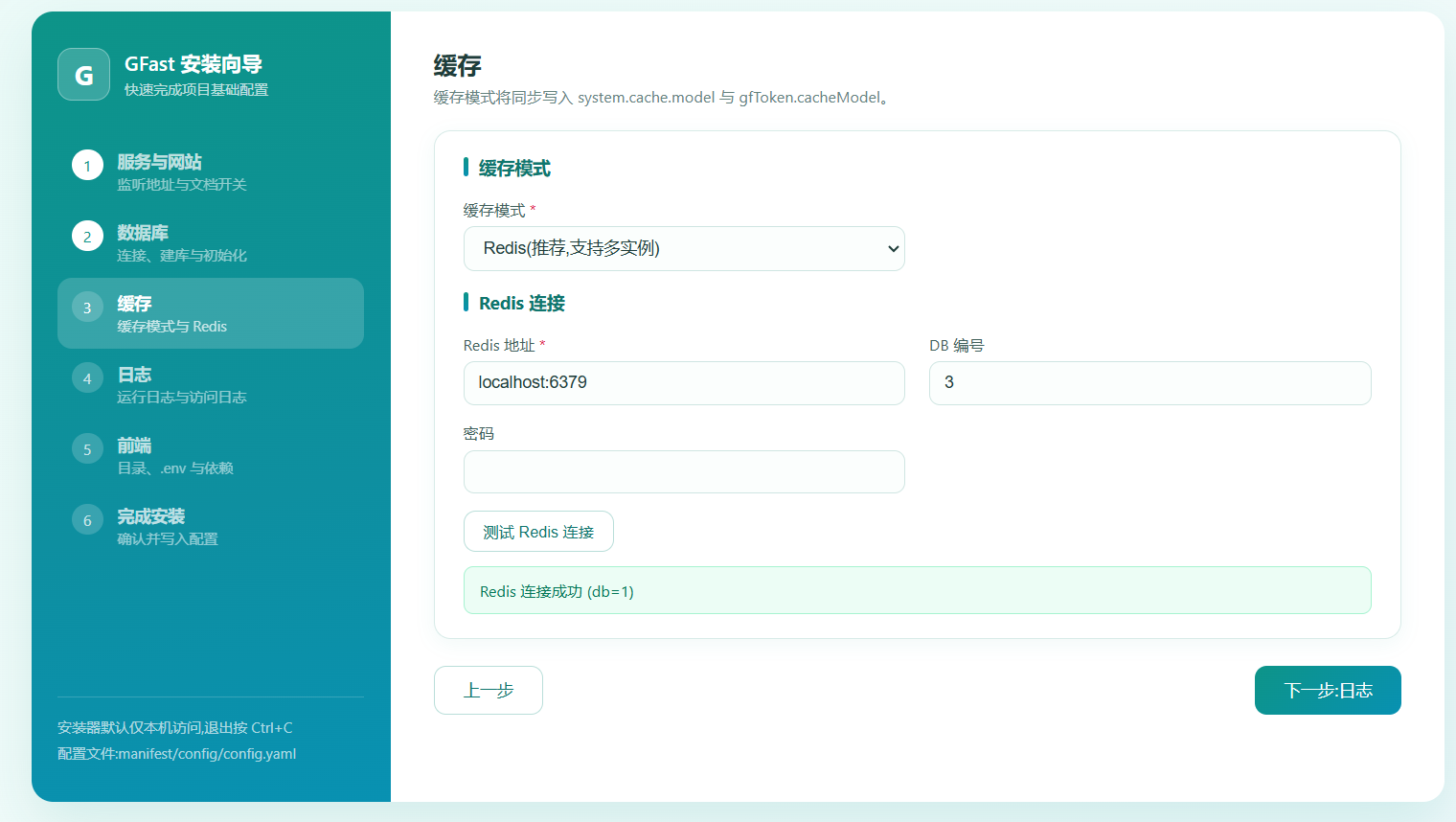
第 3 步:缓存(同步写入 system.cache.model 与 gfToken.cacheModel)
memory:内存缓存,单机开箱即用redis:填写地址/DB/密码,可测试连接(多实例部署推荐)dist:磁盘文件缓存,可自定义缓存目录
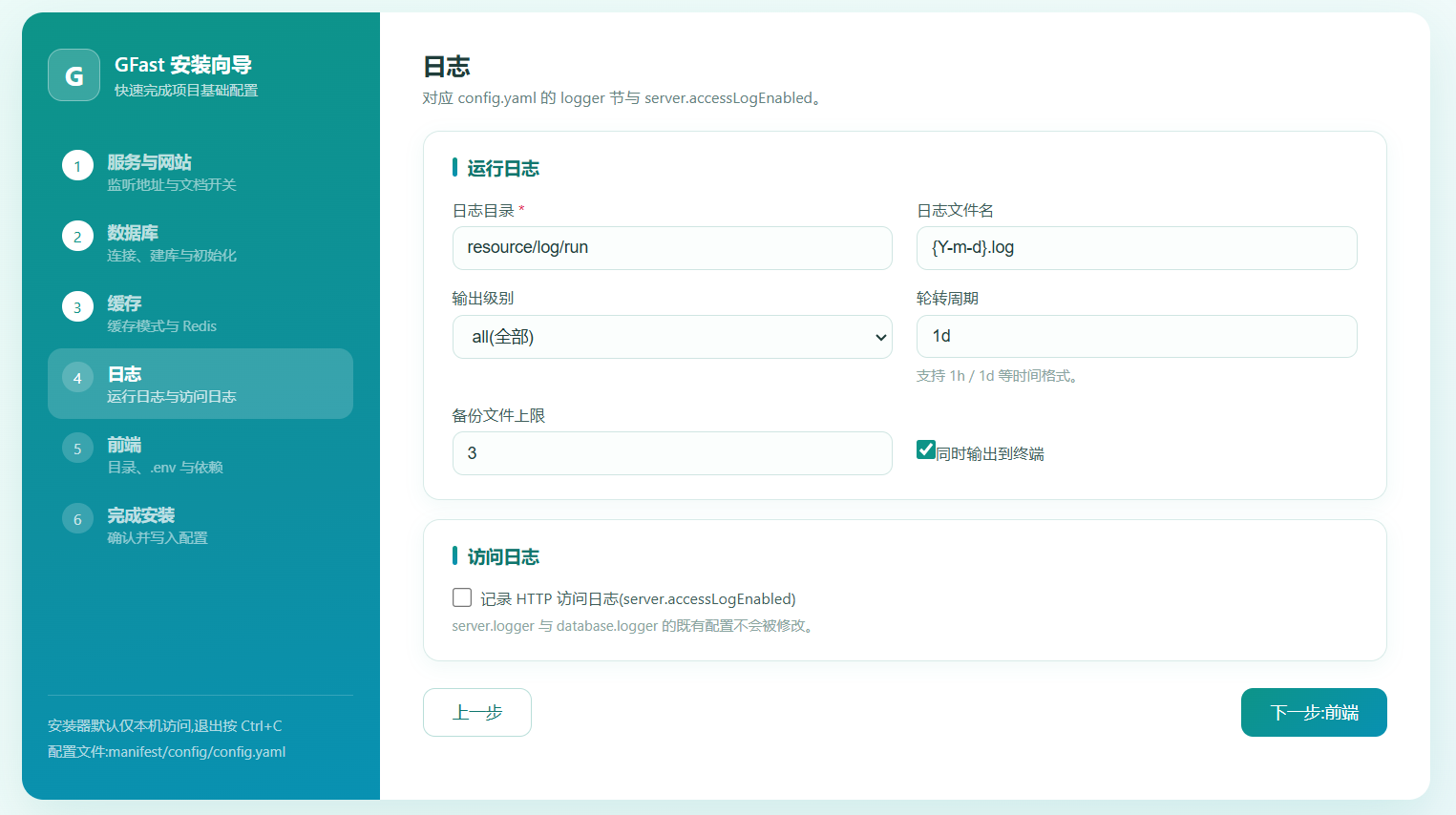
第 4 步:日志(对应 logger 节与 server.accessLogEnabled)
- 日志目录、文件名、级别、轮转周期、备份上限、终端输出
- HTTP 访问日志开关
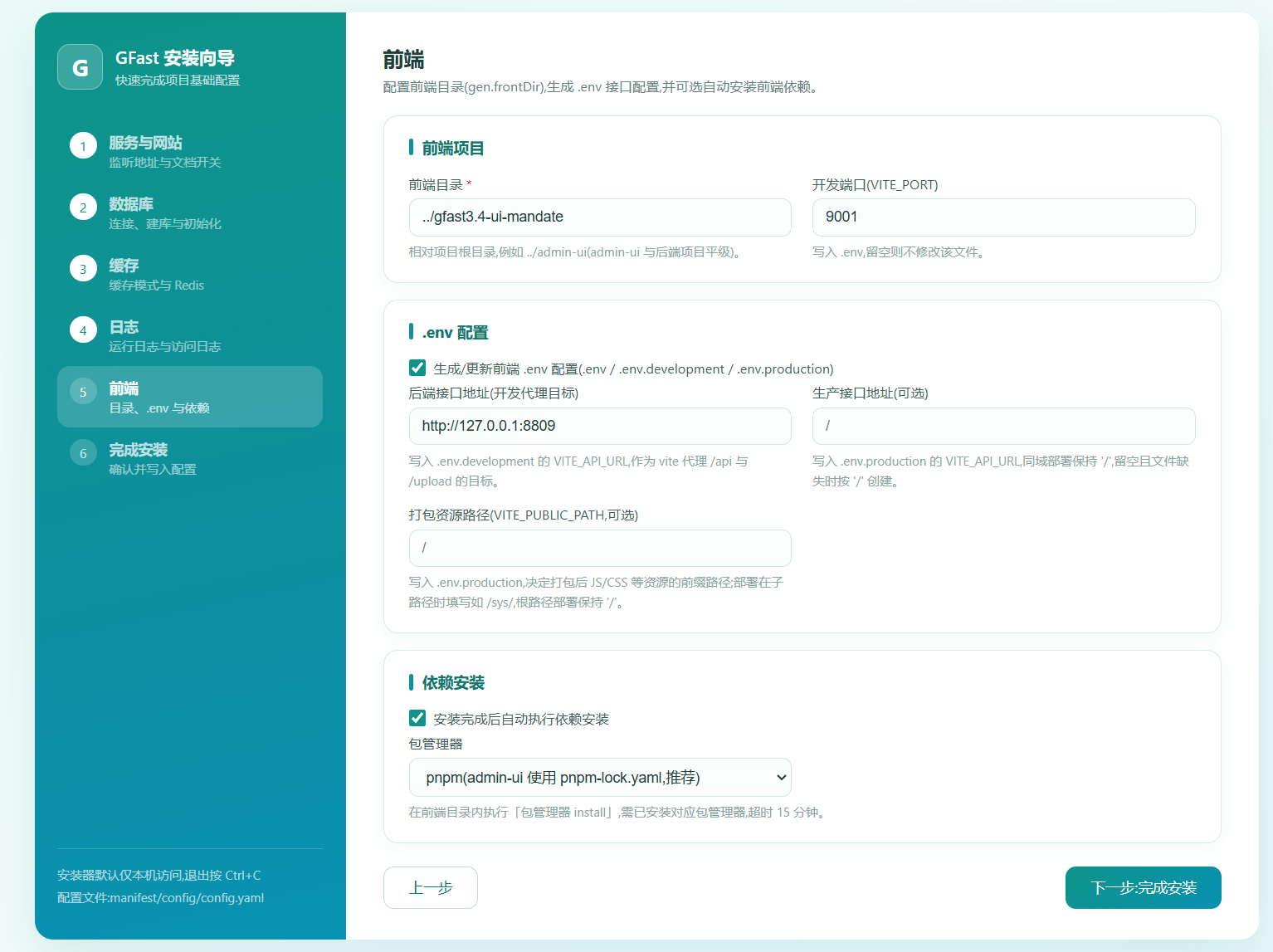
第 5 步:前端(对应 gen.frontDir 与前端 .env 文件)
- 前端目录:默认
../admin-ui(admin-ui 与后端项目平级),写入 config.yaml 的gen.frontDir - 开发端口:写入
admin-ui/.env的VITE_PORT(默认 5173,留空不修改) - 后端接口地址:写入
.env.development的VITE_API_URL,作为 vite 开发代理/api、/upload的目标(默认按监听地址自动推导http://127.0.0.1:8808) - 生产接口地址:写入
.env.production的VITE_API_URL(同域部署保持/,跨域填完整地址;留空且文件缺失时按/创建) - 打包资源路径:写入
.env.production的VITE_PUBLIC_PATH(部署子路径填如/sys/,根路径保持/) - 自动安装前端依赖:勾选后在安装最后一步执行
pnpm install(可切换 npm/cnpm/yarn)
第 6 步:完成安装
点击「开始安装」后,安装器先自动执行前置检查,全部通过才开始安装:
| 检查项 | 内容 |
|---|---|
| 监听端口 | 用与主程序相同的方式试绑定目标端口(已被占用则失败,提示先停止主程序) |
| 数据库连接 | 连接探测(不会建库);库不存在且已勾选自动创建时放行并提示 |
| 缓存 | Redis 模式执行 AUTH/SELECT/PING;memory/dist 跳过 |
| 前端环境 | 前端目录存在、package.json 存在、包管理器在 PATH 中 |
前置检查不产生任何副作用(不建库、不写文件);即使绕过页面直接调用安装接口,服务端也会强制执行检查,不通过则拒绝安装。
3. 安装过程与备份机制
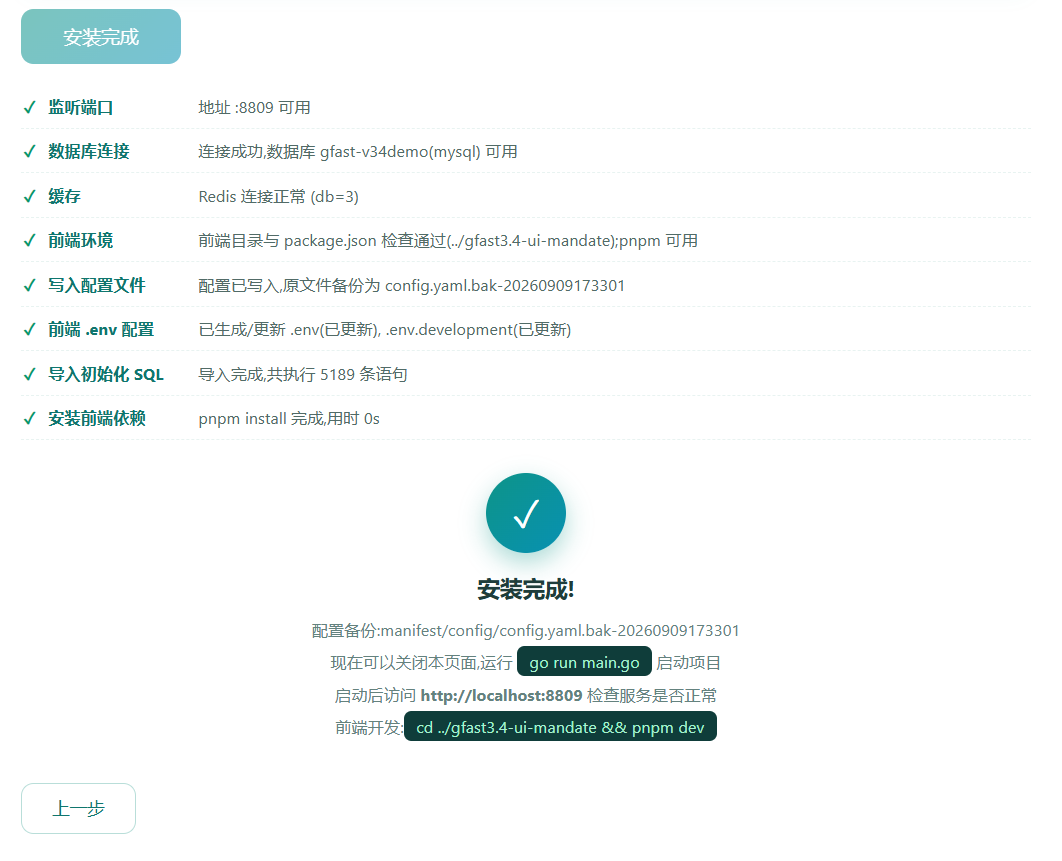
安装按顺序执行并逐项显示结果:
✓ 监听端口 / 数据库连接 / 缓存 / 前端环境   ← 前置检查
✓ 写入配置文件          ← 修改前自动备份
✓ 前端 .env 配置        ← 可选
✓ 导入初始化 SQL        ← 可选
✓ 安装前端依赖 ← 可选- 写入前会把当前 config.yaml 备份为
config.yaml.bak-<时间戳>(如config.yaml.bak-20260102150405);若当前内容与模板config.yaml.bak完全一致(典型:首次安装由模板种子生成),则跳过生成时间戳文件,避免产生重复副本 - 回写基于 yaml.Node 解析,保留原注释、键序与引号风格;内容无变化时不写文件
.env文件修补同样只替换指定键的值,保留其余行;文件缺失时按模板创建- 时间戳备份文件已被 git 忽略(
.gitignore),不会污染版本库
4. 安装完成后
# 启动后端
go run main.go

# 启动前端(另开终端,在 admin-ui/ 目录)
pnpm dev
三、方式二:手工安装
不使用向导时按传统流程操作:
创建数据库并导入建表脚本:
# MySQL
mysql -u用户名 -p -e "CREATE DATABASE gfast-v34 DEFAULT CHARACTER SET utf8mb4 COLLATE utf8mb4_general_ci;"
mysql -u用户名 -p gfast-v34 < resource/data/gfast-v34.sql

# PostgreSQL
psql -U 用户名 -c "CREATE DATABASE \"gfast-v34\";"
psql -U 用户名 -d gfast-v34 -f resource/data/gfast-v34-pg.sql
复制配置模板并修改(该文件被 git 忽略,仓库中只有
.bak):cp manifest/config/config.yaml.bak manifest/config/config.yaml至少修改
database.default.link与charset:database: default: # MySQL link: "mysql:用户名:密码@tcp(127.0.0.1:3306)/gfast-v34?charset=utf8mb4&parseTime=true&loc=Local" # PostgreSQL # link: "pgsql:用户名:密码@tcp(127.0.0.1:5432)/gfast-v34" charset: "utf8mb4" # PostgreSQL 建议 UTF8按需修改缓存模式(
system.cache.model与gfToken.cacheModel两处需保持一致)、日志等配置。前端配置与启动见下一节。
四、前端配置与启动
前端项目位于 admin-ui/(与后端项目平级),基于 Vite,配置全部来自 .env 文件(可由安装向导自动生成):
| 文件 | 键 | 说明 |
|---|---|---|
.env |
VITE_PORT |
开发服务器端口(默认 5173) |
VITE_PUBLIC_PATH |
本地预览资源路径(打包路径以 .env.production 为准) |
|
.env.development |
VITE_API_URL |
后端接口地址,vite 开发代理 /api、/upload 的目标 |
.env.production |
VITE_API_URL |
生产接口地址(同域部署保持 /) |
VITE_PUBLIC_PATH |
打包资源路径(vite base),子路径部署如 /sys/ |
vite.config.ts 读取规则:
const port   = Number(env.VITE_PORT) || 5173
const backend = env.VITE_API_URL || 'http://127.0.0.1:8808'   // /api 与 /upload 代理目标
const base   = command === 'serve' ? './' : env.VITE_PUBLIC_PATH || '/'
说明:前端 axios 的
baseURL为相对路径/api/v1,开发环境经 vite 代理转发到后端,因此修改后端端口只需改.env.development的VITE_API_URL,无需改前端代码。
常用命令(在 admin-ui/ 目录执行):
pnpm install      # 安装依赖(首次必需)
pnpm dev          # 启动开发服务器(默认 http://localhost:5173)
pnpm build        # 生产构建(输出 dist/)
后台账号:
admin/123456
demo/Demo123
五、常见问题(FAQ)
Q1:启动安装器报「配置文件 manifest/config/config.yaml 不存在」?
确认在项目根目录运行;若模板也不存在,检查仓库是否完整(config.yaml.bak 必须存在)。正常情况下安装器会自动从 .bak 复制创建。
Q2:前置检查提示「监听端口不可用」?
主程序正在运行(端口被占用)——先停止 go run main.go,或向导里换一个监听端口。
Q3:提示「数据库 xxx 不存在,且未勾选自动创建数据库」?
回数据库步骤勾选「数据库不存在时自动创建」,或手工建库后重试。
Q4:提示「未在 PATH 中找到 pnpm」?
先安装:npm i -g pnpm;或在「前端」步骤改用 npm/cnpm/yarn,或取消勾选自动安装依赖后手工执行 pnpm install。
Q5:导入初始化 SQL 失败?
查看失败语句与错误信息(安装器会显示出错语句片段)。常见原因:库不为空(表已存在)、字符集问题。可清空数据库后重试,或按 FAQ 第 6 项手工导入。
Q6:如何手工导入初始化 SQL?
见「方式二:手工安装」第 1 步;脚本位于 resource/data/gfast-v34.sql(MySQL)与 gfast-v34-pg.sql(PostgreSQL)。
Q7:安装器支持达梦数据库吗?
不支持。安装器已移除达梦选项,仅适配 MySQL 与 PostgreSQL。
Q8:安装器修改配置会丢失注释吗?
不会。回写基于 yaml.Node(注释、键序、引号风格保留),且修改前自动生成带时间戳的备份文件。
Q9:如何更换安装器端口?go run ./install -addr 127.0.0.1:9000(默认 8890,仅监听本机)。
最后编辑:管理员 更新时间:2026-10-19 11:30